Consulter la compatibilité publiée
Choisissez votre appareil et votre émulateur pour consulter les recommandations publiées par l’équipe.
Gardez le résultat actuel ou relisez-le avant de demander de l’aide.
Terminez une vérification pour activer le téléchargement TXT.
Quel émulateur Pokemon Monomyth choisir sur ordinateur ?
Team Monomyth recommande vivement mGBA sur ordinateur et indique également NanoBoyAdvance ainsi que RetroArch avec le cœur mGBA. Pour une nouvelle installation, mGBA simplifie le choix de l’émulateur et de son cœur. Cette recommandation repose sur les indications de l’équipe ; ce site n’a pas mesuré leurs performances comparées.
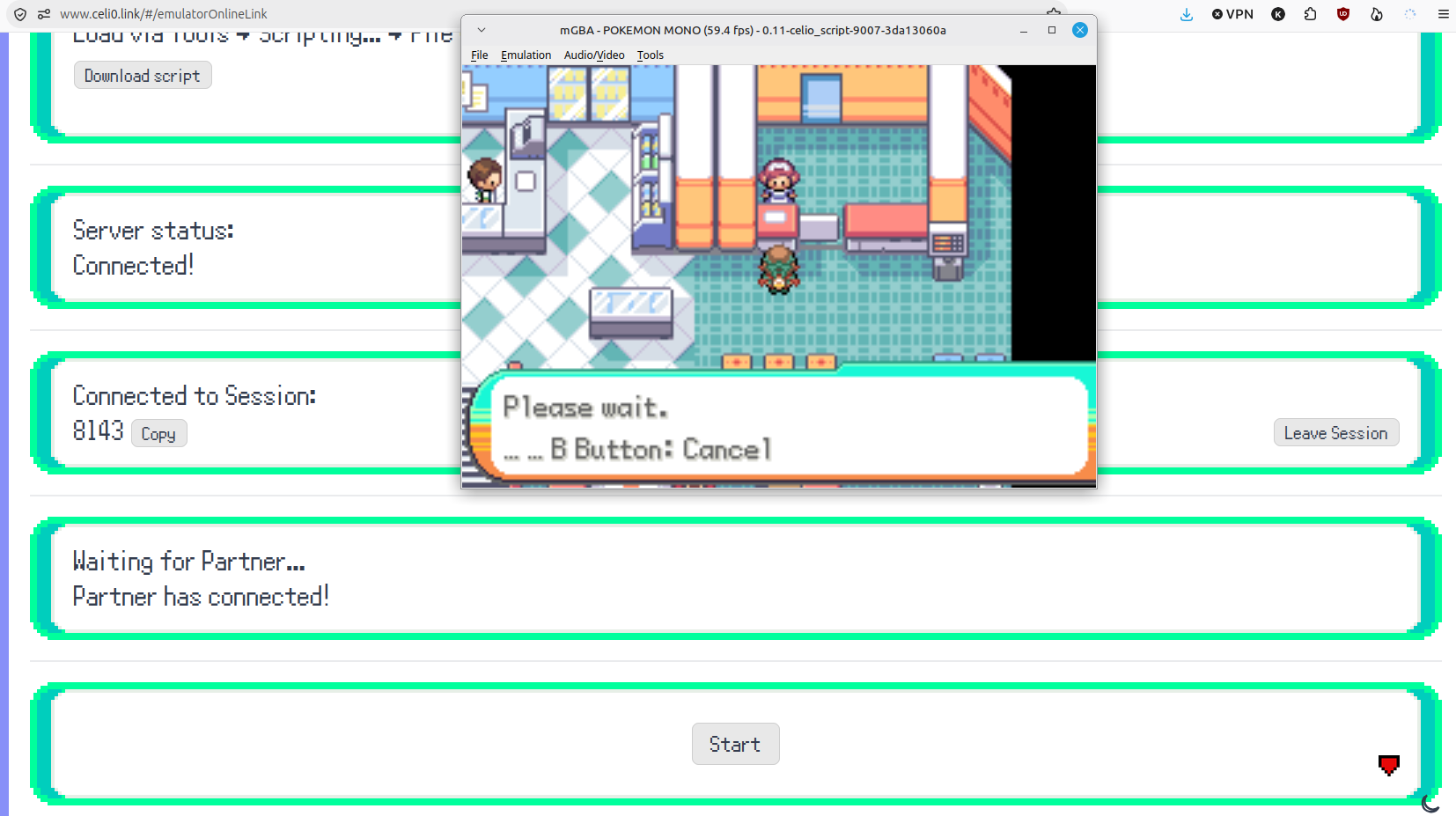
Si les échanges en ligne sont une priorité, suivez les instructions distinctes de Celio Link. La page de téléchargement indique que mGBA sur ordinateur est le seul émulateur dont les échanges en ligne sont confirmés ; le guide d’échange précise ensuite le client configuré et le script nécessaires. Un lancement réussi dans un autre émulateur compatible ne constitue pas le même test.
Sur iPhone et iPad, vérifiez le cœur utilisé
La liste iOS de l’équipe comprend Manic EMU, SkyEmu et RetroArch avec le cœur mGBA. Dans Manic EMU, sélectionnez mGBA plutôt que VBA-M dans les paramètres. SkyEmu est proposé sous forme d’application web ; les instructions de l’équipe utilisent Add to Home Screen dans Safari.
La page officielle avertit que la configuration de RetroArch sur mobile peut être peu pratique et suggère d’essayer d’abord les autres options indiquées. Cela ne signifie pas que RetroArch est incompatible. Choisissez une procédure que vous maîtrisez, puis vérifiez le lancement et une sauvegarde normale avant d’importer une progression importante.
Sur Android, Pizza Boy ou le cœur mGBA
Team Monomyth indique Pizza Boy et RetroArch avec mGBA pour Android. Sa page précise que Pizza Boy Basic et Pro fonctionnent tous deux : l’édition payante n’est donc pas présentée comme nécessaire pour jouer à Monomyth. Suivez les liens de boutique officiels depuis la page de l’équipe pour identifier la bonne application.
Si vous choisissez RetroArch, vérifiez que mGBA est le cœur GBA actif. L’installation de l’interface ne garantit pas qu’un jeu importé utilise ce cœur. Distinguez le choix de l’émulateur des échanges en ligne : la procédure Celio publiée nécessite un ordinateur.
Quels émulateurs l’équipe exclut-elle ?
La liste publiée des logiciels non pris en charge cite VBA sur ordinateur, Delta sur iOS, ainsi que MyBoy et John GBA sur Android. La page déconseille aussi les applications limitées aux cœurs VBA, VBA-M ou VisualBoyAdvance. Il s’agit des indications de Team Monomyth pour ce jeu, pas d’un jugement général sur ces applications pour tous les jeux GBA.
L’équipe précise que d’autres applications peuvent fonctionner, notamment si elles proposent mGBA, sans les prendre officiellement en charge. Considérez une application absente de la liste comme non vérifiée. Évitez d’y investir des heures de progression simplement parce qu’un écran d’ouverture s’est affiché une fois.
Suivez une courte vérification de compatibilité
Avant de déplacer votre sauvegarde principale, essayez le jeu modifié sans remplacer les fichiers existants. Vérifiez le lancement, les commandes, la sauvegarde normale et la réouverture. Pour un transfert, comparez la progression chargée avec celle de la copie que vous vouliez importer. Notez l’application et le cœur exacts pour identifier votre configuration après une mise à jour.
En cas de problème, modifiez un seul élément à la fois. Vérifiez d’abord le jeu modifié, puis l’application et le cœur pris en charge, et enfin l’emplacement de la sauvegarde. Un essai de lancement sans ancienne sauvegarde peut distinguer un problème de chargement du jeu d’un problème d’importation, en laissant la copie de sécurité intacte.
- Jeu normal : consultez les émulateurs pris en charge pour votre appareil.
- Échanges en ligne : suivez la procédure Celio Link sur ordinateur.
- Progression existante : faites une copie avant d’importer ou de renommer la sauvegarde.
- Application non répertoriée : sa compatibilité reste inconnue tant qu’elle n’est pas vérifiée.
Consultez la liste publiée avec le sélecteur d’appareil
Choisissez votre plateforme et votre émulateur dans le sélecteur de cette page pour consulter le statut publié par l’équipe. Si l’application comporte plusieurs cœurs, utilisez celui qui est réellement sélectionné plutôt que le nom de l’interface. Un résultat compatible signifie que ce choix figure dans les recommandations ; il n’inspecte pas l’application installée et ne teste aucun fichier de jeu.
Pour un résultat inconnu ou incompatible, suivez l’option compatible suggérée et sauvegardez votre progression avant le transfert. Si votre objectif est un échange en ligne, utilisez la procédure Celio documentée sur ordinateur, même si l’application mobile choisie est compatible pour jouer normalement.
Questions et réponses
Pokemon Monomyth fonctionne-t-il dans Delta ?
Faut-il Pizza Boy Pro ?
Pourquoi RetroArch ne fonctionne-t-il pas après son installation ?
Un émulateur mobile compatible permet-il les échanges en ligne ?
Cette page prouve-t-elle la compatibilité sur mon téléphone ?
Que faire avant de changer d’émulateur ?
Sources et vérification
- Team Monomyth: emulator support by platform ↗
- Team Monomyth: desktop online trading requirements ↗
- Libretro : cœur mGBA ↗
Mis à jour le · Monomyth Field Guide