Vérifier les noms de la ROM et de la sauvegarde
Saisissez uniquement les noms. Aucun fichier n’est sélectionné ni envoyé. L’outil vérifie les noms, pas le contenu ou la compatibilité de l’émulateur.
Exemple : monomyth_v1_0.gba et monomyth_v1_0.sav.
Gardez le résultat actuel ou relisez-le avant de demander de l’aide.
Terminez une vérification pour activer le téléchargement TXT.
Quelle sauvegarde Pokemon Monomyth faut-il copier ?
Repérez la sauvegarde normale du jeu exportée ou stockée par votre émulateur ou votre cartouche flash. Une sauvegarde instantanée ou un état de l’émulateur peut produire un autre type de fichier. Ne choisissez pas un fichier uniquement parce qu’il est le plus récent : vérifiez d’abord quelle fonction d’exportation correspond à la progression enregistrée normalement dans le jeu.
Notez la version du jeu, l’émulateur ou le cœur, le nom du fichier et l’appareil. Nous recommandons de conserver une copie datée à l’écart du dossier utilisé pour l’échange. Cela permet de retrouver la dernière progression fonctionnelle si l’importation charge le mauvais fichier ou si une nouvelle session l’écrase.
Associez le jeu et sa sauvegarde dans le dossier de travail
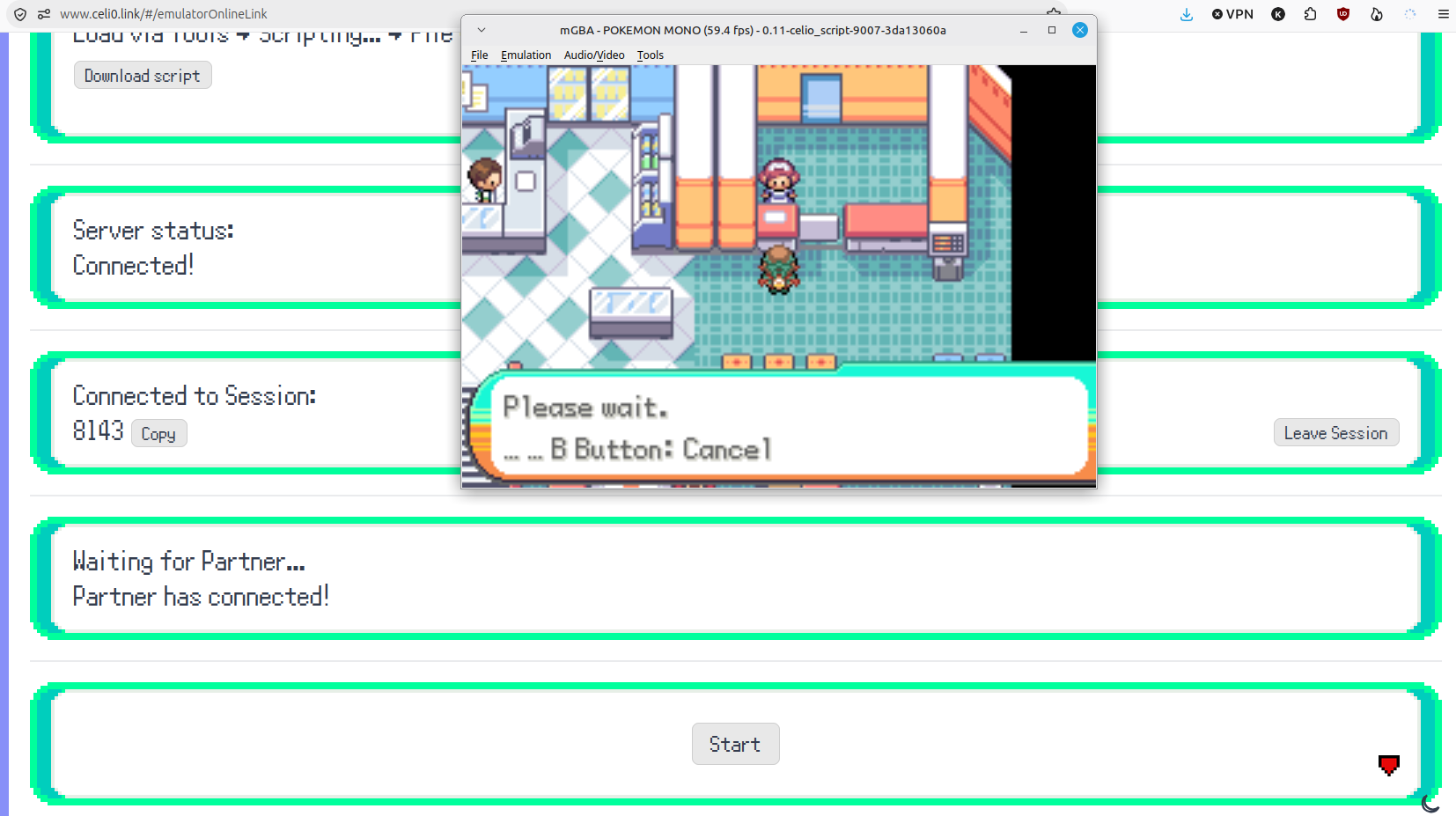
Pour passer au client mGBA de Celio, le guide de l’équipe place le jeu et sa sauvegarde dans le même dossier avec des noms identiques avant leur extension. Par exemple : monomyth_v1_0.gba et monomyth_v1_0.sav. Cet exemple illustre la règle de nommage ; il ne signifie pas que tous les émulateurs utilisent ce rangement.
Si le client propose une nouvelle partie au lieu de charger votre progression, arrêtez-vous avant de créer une sauvegarde qui pourrait remplacer les fichiers de travail. Vérifiez le dossier, le nom de base et le fichier exporté. Conservez la copie de sécurité et tout résultat inattendu pendant les recherches.
Distinguez extension et format : .srm ou .sav
Team Monomyth indique qu’un autre émulateur peut utiliser une extension telle que .srm et décrit son changement pour l’échange sur ordinateur, puis son rétablissement au retour. Renommez uniquement une copie. Une extension est une étiquette : la changer ne transforme pas le format interne de n’importe quel fichier.
Avant de vous fier à une copie renommée, chargez-la dans le client choisi et vérifiez une progression reconnaissable. Après la session, exportez ou retrouvez la sauvegarde normale mise à jour, puis vérifiez son importation dans l’émulateur d’origine. Si le chargement échoue, consultez la documentation d’importation et d’exportation de cet émulateur plutôt que de renommer plusieurs fois votre seul original.
Libretro distingue la sauvegarde sur batterie .srm du cœur mGBA et l’état instantané .state#.
Transférez une sauvegarde de cartouche flash et remettez-la en place
La FAQ de l’équipe décrit la copie de la sauvegarde depuis la carte SD de la cartouche flash vers un PC, son utilisation dans Celio Link, puis le retour de la sauvegarde mise à jour sur la carte. Conservez le fichier original de la carte comme copie distincte avant de remplacer le fichier actif. La page ne donne ni dossier ni taille de fichier universels pour toutes les cartouches.
Après la copie de retour, ouvrez le jeu sur l’appareil d’origine et vérifiez la progression attendue après l’échange. Une copie de fichier terminée confirme seulement le transfert de données ; le chargement en jeu permet de vérifier que vous avez choisi la bonne sauvegarde. Gardez la copie antérieure au transfert tant que ce contrôle n’a pas été effectué.
Vérifiez la progression aux deux extrémités du transfert
Avant le déplacement, notez des repères reconnaissables : nom du joueur, lieu et équipe, par exemple. Après chargement de la copie de travail sur ordinateur, comparez ces détails. Refaites la comparaison lorsque vous remettez la sauvegarde actualisée sur l’appareil d’origine. Cette méthode éditoriale aide à repérer une mauvaise importation ; ce n’est pas une garantie de récupération testée.
Ce guide ne prescrit ni taille de sauvegarde, ni remplissage de fichier, ni modification hexadécimale, ni convertisseur automatique. De telles opérations nécessitent des preuves propres au format que la page d’échange de l’équipe ne fournit pas. Si vous n’identifiez pas une sauvegarde normale valide, laissez l’original intact et résolvez cette étape avant l’échange.
- À conserver : la sauvegarde normale intacte et une note sur son application et sa version d’origine.
- Avant l’échange : vérifiez que la progression attendue se charge dans le client sur ordinateur.
- Après le retour : vérifiez que la progression mise à jour se charge sur l’appareil d’origine.
- En cas de différence : ne remplacez pas la copie de sécurité par un résultat non vérifié.
Ce que le vérificateur de noms peut vous indiquer
Saisissez les noms de la ROM et de la sauvegarde pour les comparer avant un transfert sur ordinateur. Un texte identique avant l’extension permet de repérer plus facilement une erreur de nommage. Saisissez uniquement les noms ; l’outil n’a besoin ni de la ROM ni du fichier de sauvegarde.
Un résultat correspondant ne vérifie ni le contenu de la sauvegarde, ni sa taille, ni la version du jeu, ni le format de l’émulateur. Il ne peut pas prouver la compatibilité ou récupérer une sauvegarde endommagée. Gardez la copie de sécurité et effectuez les deux contrôles de chargement, même si les noms correspondent.
Questions et réponses
Renommer .srm en .sav convertit-il toujours une sauvegarde ?
Quelle taille de sauvegarde Monomyth nécessite-t-il ?
Puis-je utiliser un état instantané de l’émulateur avec Celio Link ?
Pourquoi le client sur ordinateur affiche-t-il une nouvelle partie ?
Une sauvegarde sur console peut-elle servir à échanger avec un ami sur PC ?
Les deux noms correspondent. Mon transfert est-il vérifié ?
Pourquoi mGBA ne sauvegarde-t-il pas sous Windows?
Sources et vérification
- Team Monomyth: save placement, extensions and flash-cart transfer ↗
- Team Monomyth: supported emulators ↗
- Libretro : cœur mGBA ↗
- FAQ mGBA : sauvegarde Windows ↗
Mis à jour le · Monomyth Field Guide